Handy Harp II へようこそ
はじめに
この度は「Handy Harp II」をご購入いただき、誠にありがとうございます。本マニュアルにはアプリケーションの基本的な操作および機能をすべて記載しておりますので、ご使用前にぜひ一読いただければ幸いです。なお、本マニュアルではハープの基本的な構造については説明しておりません。ハープの構造について詳しくお知りになりたい方は、Web や専門書をご参照ください。
本マニュアルの内容は、有限会社プロキオン・スタジオにより予告なく変更されることがあり、同社は記載内容に対して一切の責任を負いかねます。
また、有限会社プロキオン・スタジオの書面による承諾がない限り、目的や形式を問わず、本マニュアルのいかなる部分も記録、複製、翻訳、転載することを禁じます。
本マニュアルに記載されている製品名および会社名は、すべて各社の商標または登録商標です。
© 2013-2025 PROCYON STUDIO CO., LTD.
© 2025 KIRA Ryouta
All Rights Reserved.
登録されているコードについて
アプリケーションに登録されているコードは、一般的に使用頻度の高いものを選定して登録しております。また、テンション・コードにつきましては現在 9th まで登録されていますが、今後のアップデートによってさらに追加される可能性がございます。
コード・ネームについて
Handy Harp II は世界各国で発売されているアプリケーションであるため、コード・ネームには国際的に共通して使用されている表記を採用しております。ルート名は大文字のアルファベット、マイナーは小文字の m、メジャーは大文字の M、増5度は aug、減5度は (♭5)、ディミニッシュは dim で表記しています。また、テンションはすべて括弧内に記載しております。
異名同音について
アプリケーション内のスケールおよびコード・ネームの表記は、ハープがフラットを基本とする楽器であること、また表記の統一性と視認性の向上を目的として、ルート名の異名同音はすべてフラット(♭)表記に統一しております。
プレゼンターのご紹介
朝川朋之(Tomoyuki Asakawa)
東京芸術大学付属高校を経て同大学作曲科及び別科オルガン専修卒業。映画、TVドラマ、CM等の音楽を多数作編曲し、日本アカデミー賞優秀音楽賞を2度、アジア太平洋映画祭最優秀音楽賞、ビクターヒット賞等を受賞。
ウェブサイト : https://www.ifif77.com
Facebook : https://www.facebook.com/harp47/
プログラマーのご紹介
雲英亮太(KIRA Ryouta)
iPhone/iPad向けの数々の音楽アプリをリリースするデベロッパー。代表作に「ピアノもどき」「KQ Dixie」「KQ Sampei」など。
「KQ Sampei」について
Handy Harp II のシンセサイザー部分には、雲英亮太氏が開発した「KQ Sampeiエンジン」を採用しています。このエンジンにより、iPhone や iPad 上でハイクオリティな美しい演奏を実現しています。
ウェブサイト : https://www.kiraqtech.jp/
プレイ画面
プレイ・エリア
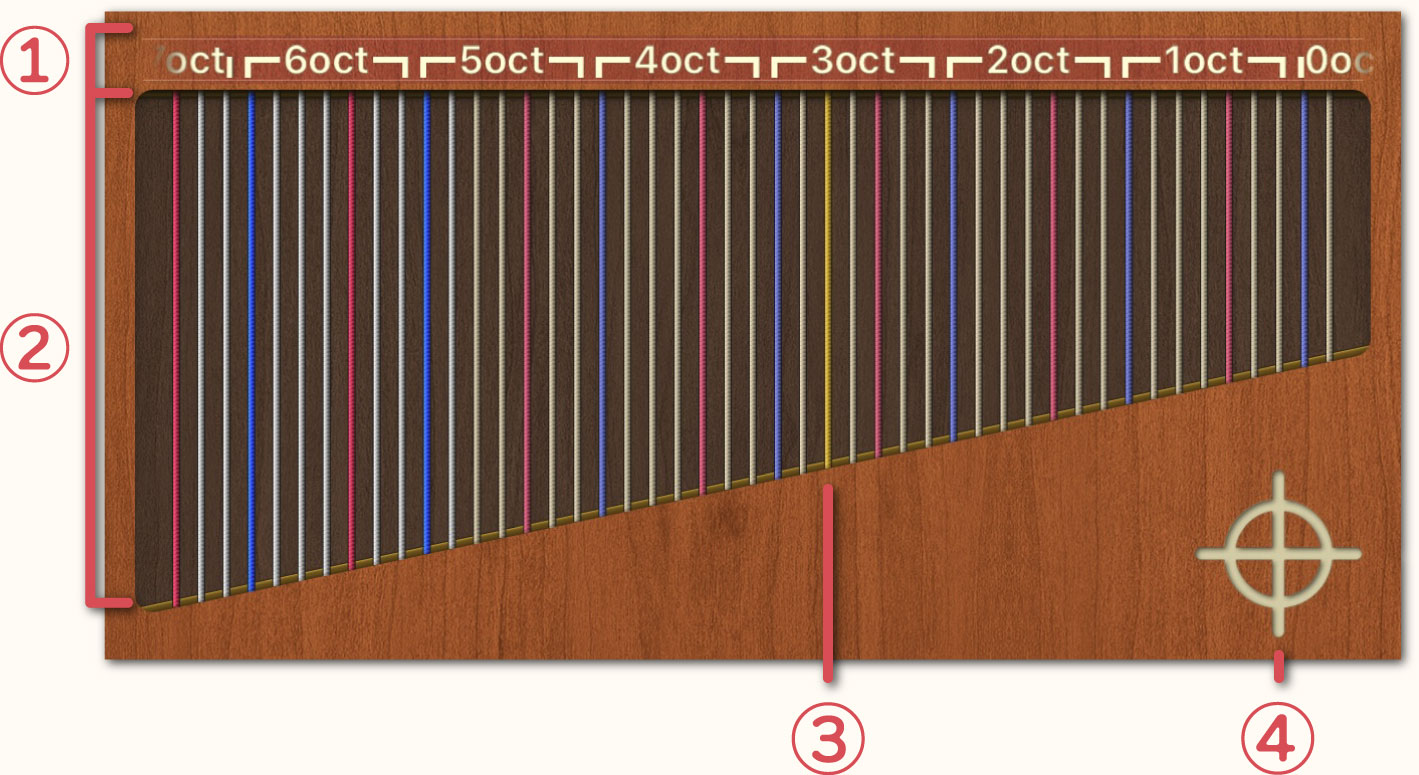
-
 ルーラーは「ハープ」スタイルと「スタンダード」スタイルの2種類から選べます。変更は設定画面の【音名スタイル】で切り替えます。こちらの表記は「ハープ」スタイルです。
-
 タップやスライドによって演奏することが可能です。
赤色弦:ド
青色弦:ファ
黄色弦:センター(A4)
-
 設定画面の【3rd oct. Aの弦】を無効にすると黄色弦が通常の弦の色に変わります。
-
 エトフェ(ミュート)をタップすると、弦の余韻を止めることができます。
ペダル・エリア
-
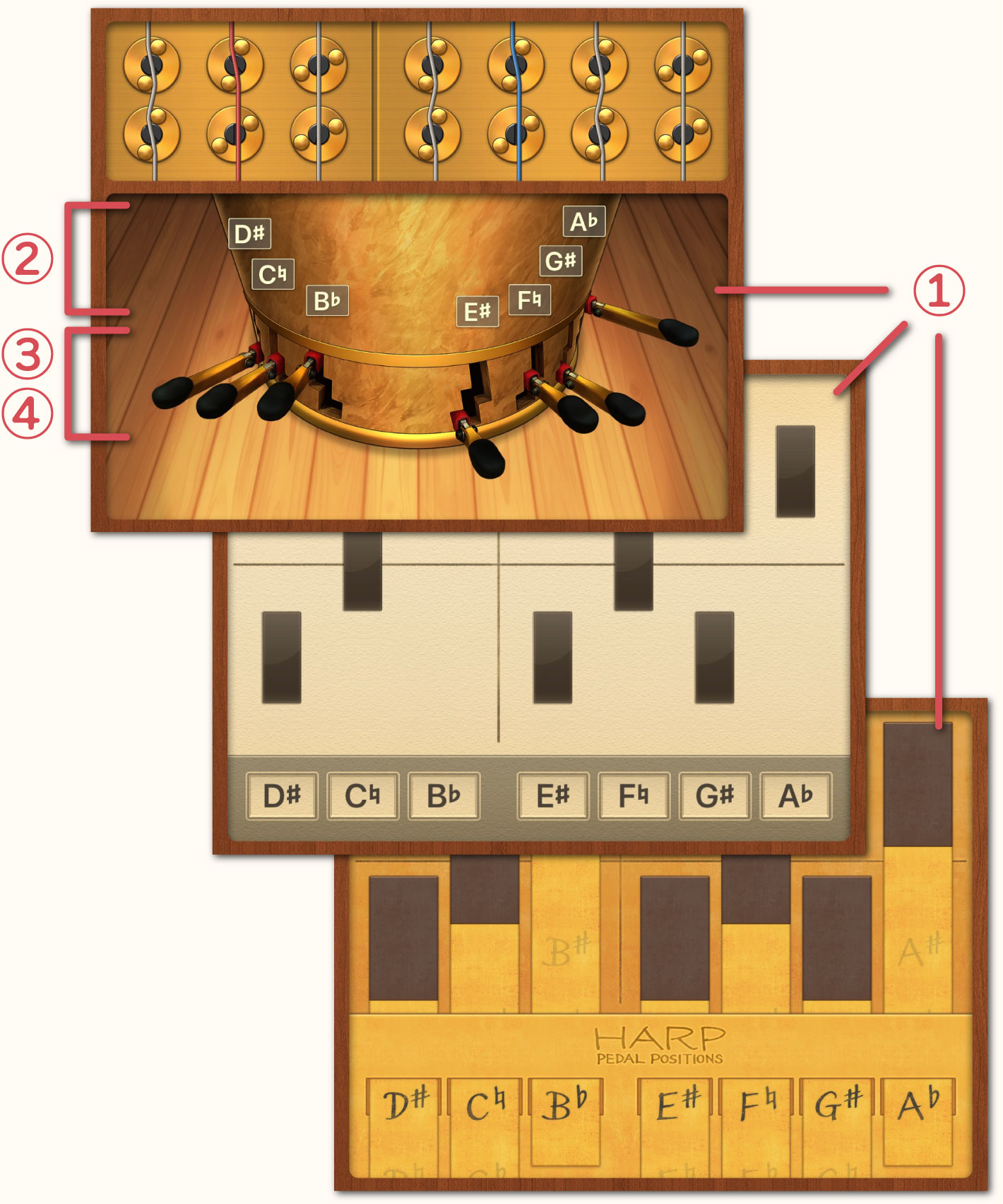
ペダルデザインは「リアル」、「ダイアグラム」、「ペーパー」の3種類から選択可能です。変更は設定画面の「ペダルデザイン」から切り替えます。
-
ハープは7つのペダルがあり、それぞれドからシまで対応しています。ここには現在のペダルの音名を表示しています。
-
ペダルはタッチスライドによって上、中、下に移動出来ます。
-
ペダル・エリアをタップしたまま左右に指を動かしてペダルを選び、そのまま上下に動かすと複数のペダルをまとめて移動できます。また、タップしたまま指を元の位置へ戻すと、ペダルも自動的に元の位置に戻ります。
SCALE, CHORD & USER エリア
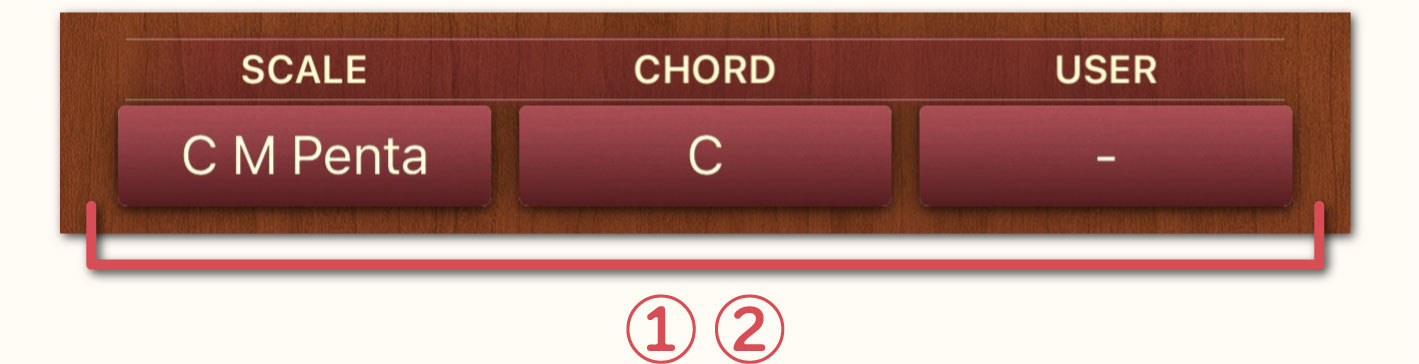
-
ボタンアイコンをタップすると別ウィンドウが開き、登録されているスケールを選択できるようになります。
-
「スケール」、「コード」、「ユーザー」に登録されている項目で、同じ設定のペダルポジションがある場合、複数が同時に表示されることがあります。設定画面の「プリセット機能」を 「有効(自動検出なし)」 にすると、同じペダルが検索されなくなります。
↳SCALE, CHORD & USERの選択画面(別ウィンドウ)
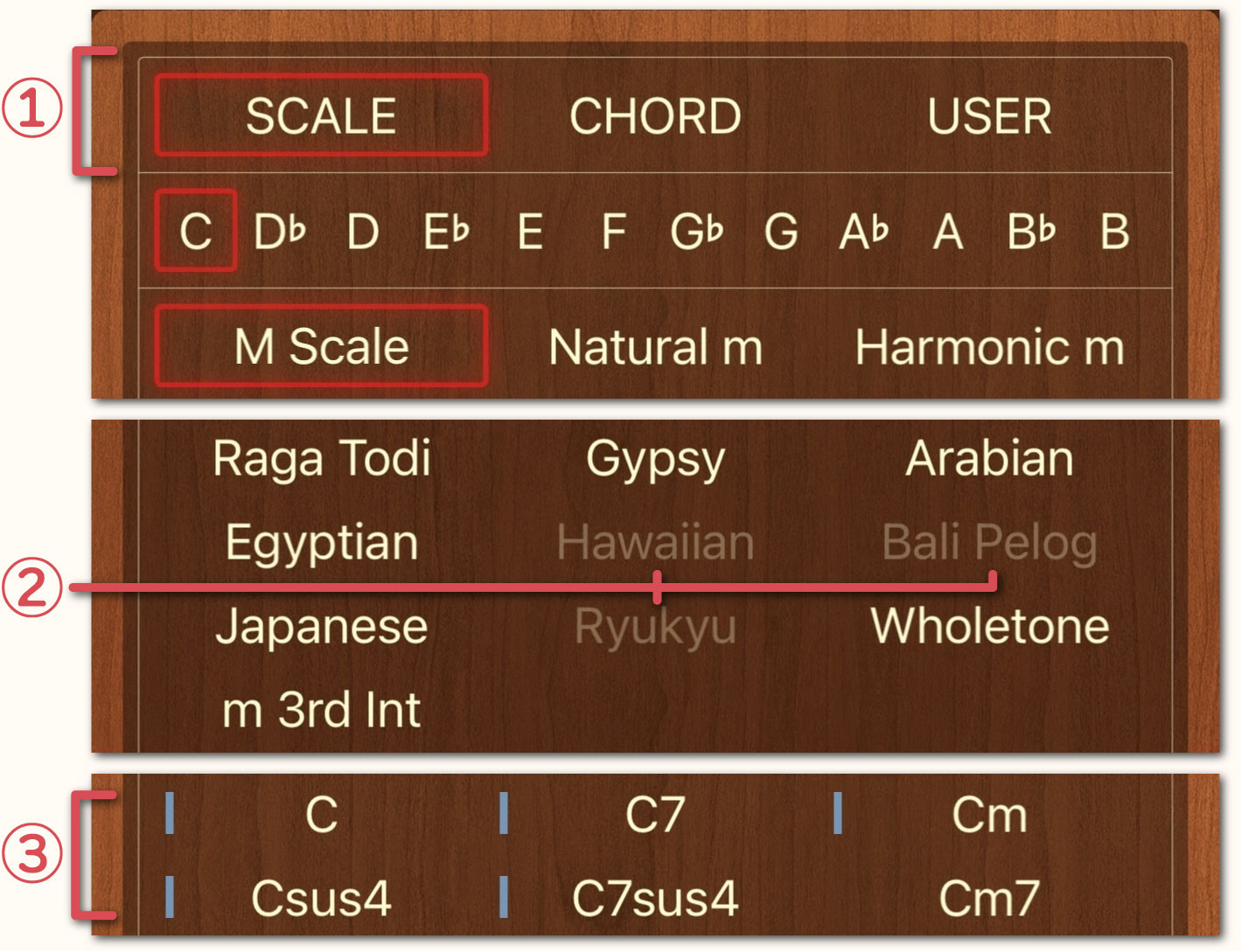
-
ウインドウの上部にあるタブをタップすることにより「SCALE」、「CHORD」、「USER」の切替が可能です。
-
該当するペダルポジションがない場合は、文字が灰色で表示され、選択できません。
-
コード構成音以外の音(非構成音)が含まれている場合、コード名の前に水色のラインが表示されます。
↳SCALE, CHORD & USERの選択画面の非表示
設定画面の「プリセット機能」の「無効」 を選択すると、「スケール」、「コード」、「ユーザー」のボタンアイコンは非表示になります。
↳USER登録選択画面(別ウィンドウ)
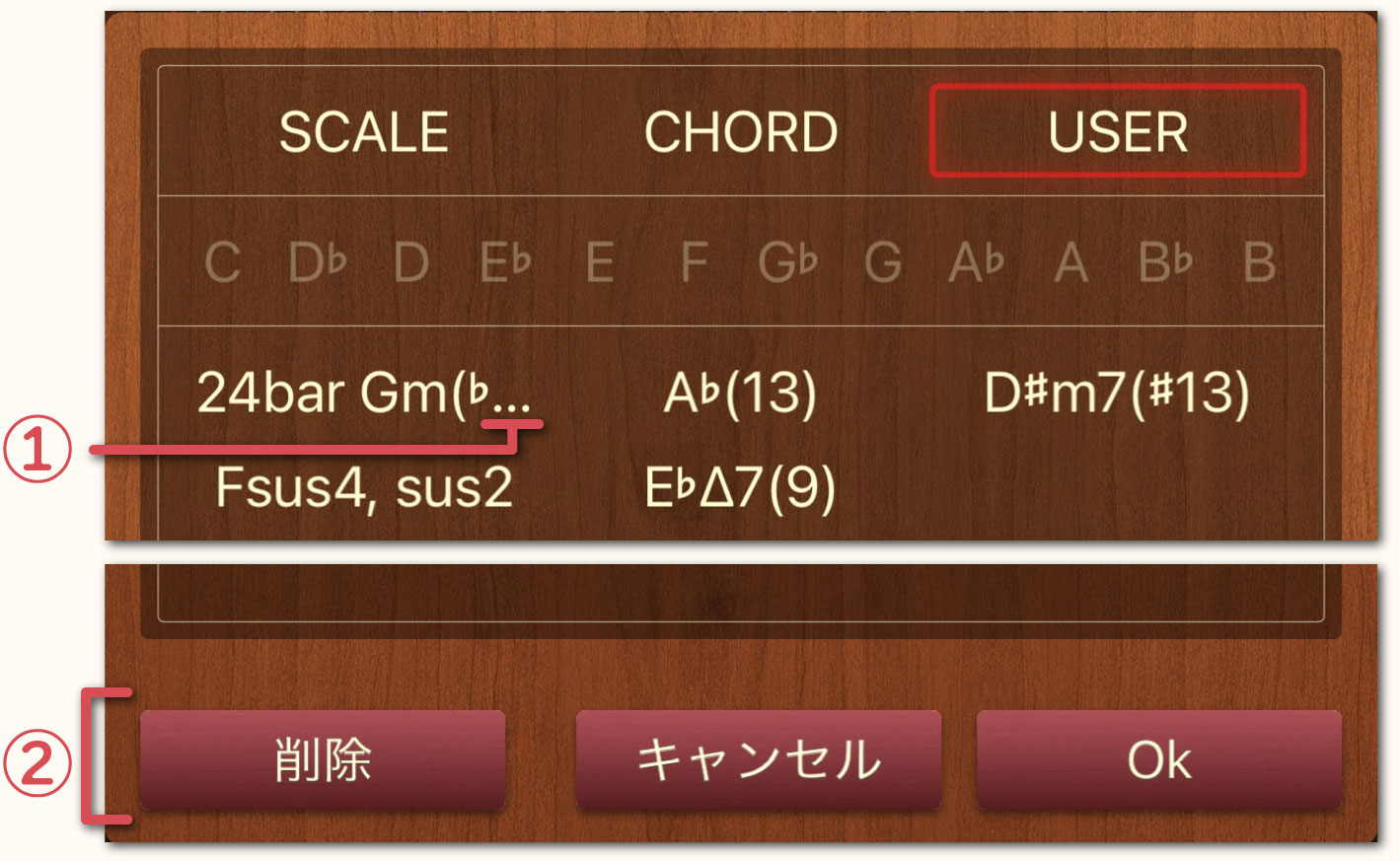
-
ユーザー登録名が表示範囲を超える場合は、末尾に「…」が表示され、続きがあることを示します。ファイル名をタップすると、数秒後に文字がスクロールし、ファイル名を最後まで確認できます。
-
削除したいユーザー登録項目を選択し、[削除]ボタンをタップします。
キーボード・エリア
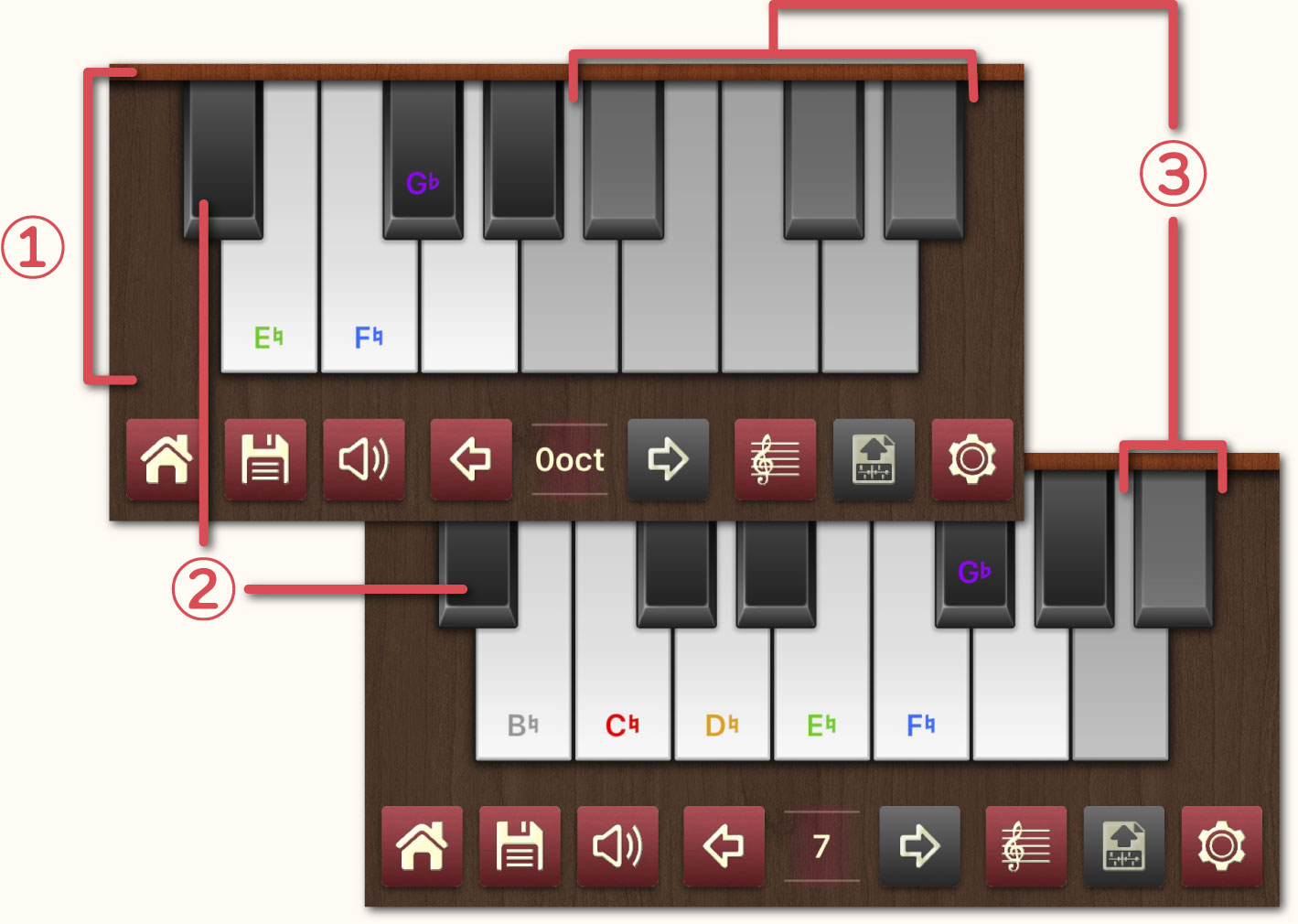
-
鍵盤をタップするとハープの音色で音を確認する事が出来ます。
-
設定画面の「鍵盤スタイル」で「ハープ」、「スタンダード」を選択出来ます。「ハープ」スタイルではミから始まり、「スタンダード」スタイルではシから始まります。詳しい設定方法は設定画面の「鍵盤スタイル」をご参照ください。
-
灰色で表示されている鍵盤は、通常のハープの音域外を示しています。ただし イレギュラーなチューニング(例:C♭♭)を設定し、かつ 7 oct. C を「ペダルに従う」に設定している場合に限り、通常の音域を超えて B♭ まで演奏することができます。この条件を満たすと、該当する鍵盤は灰色ではなく通常表示に切り替わります。
また、メニューバーの「オクターブダウン/オクターブアップ」によって表示が最低音または最高音に達している場合、7 oct. C・7 oct. D・0 oct. G に関しては、ペダル操作をおこなっても表記は変化しません。ただし、設定画面の【7th oct. C、7th oct. D、0 oct. G のチューニング設定】で「ペダルに従う」を選択している場合は、ペダル操作に応じて表記が変化します。
↳非構成音マーク
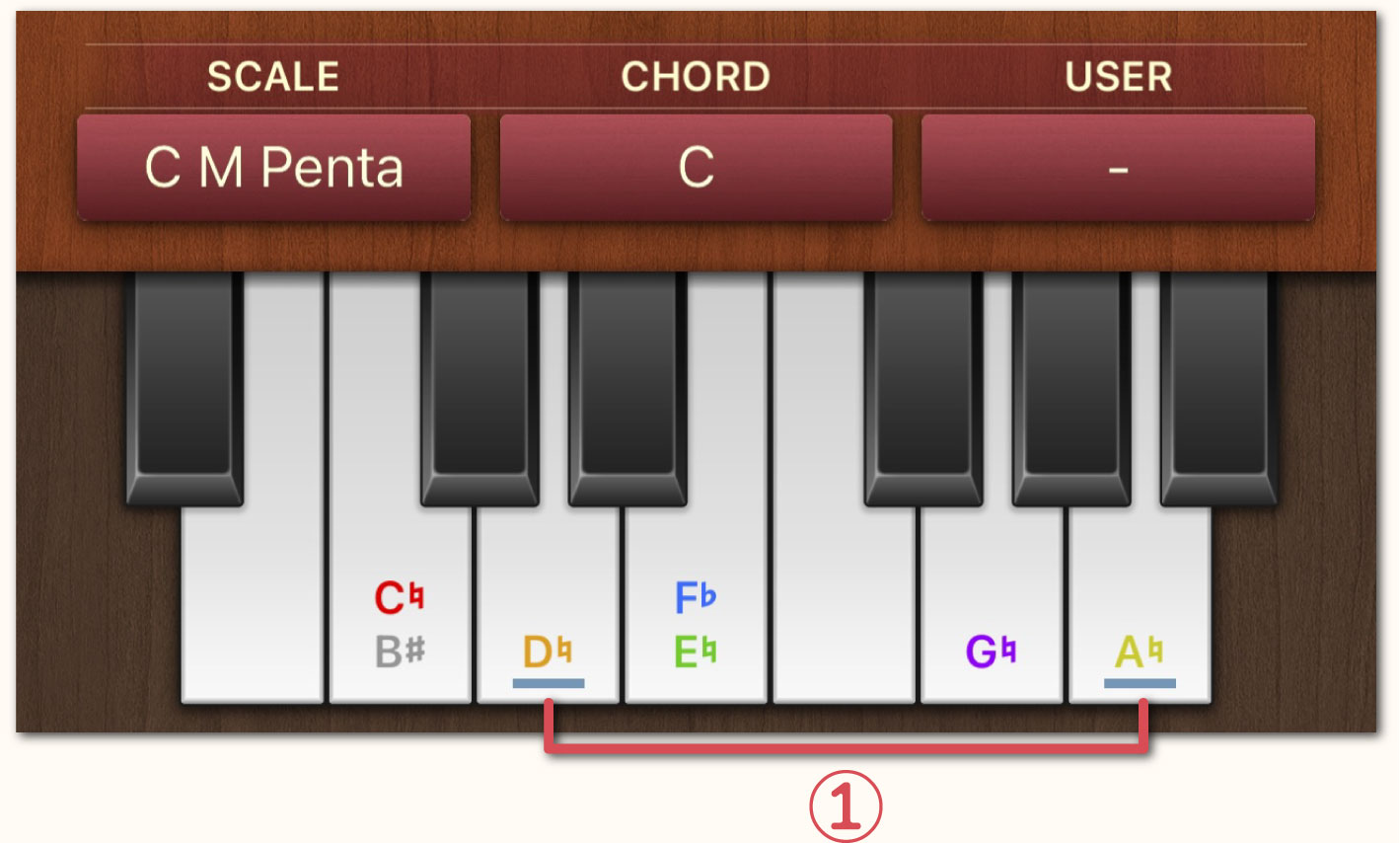
-
選択したコードに非構成音が含まれている場合、鍵盤に水色のラインが表示されます。
例)Cのコードはド、ミ、ソですのでレとラの音はCコードの非構成音になります。
メニューバー・エリア
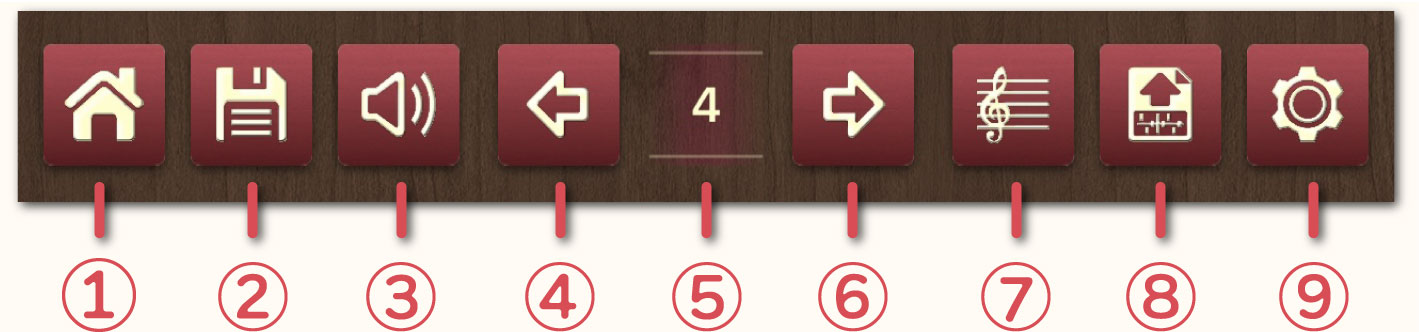
-
「ホーム」ボタン:タイトル画面に移動します。
-
「セーブ」ボタン:現在のペダル状態を保存します。最大999個まで保存可能です。
-
「ミュート」ボタン:音をミュートします。
-
「オクターブダウン」ボタン:オクターブを下げます。
-
 「オクターブ」:現在のオクターブを表示します。
-
 「オクターブアップ」ボタン:オクターブを上げます。
-
 「鍵盤/楽譜」ボタン:鍵盤モードと楽譜モードを切り替えます。
-
 「転送」ボタン:「転送」ボタン:現在のペダル状態を譜面ソフトの Sibelius や Dorico にダイアグラムとして転送します。この機能を利用するには、お手持ちのPCに「Handy Harp 2 Client」をインストールしてください。
-
 「設定」ボタン:設定画面に移動します。
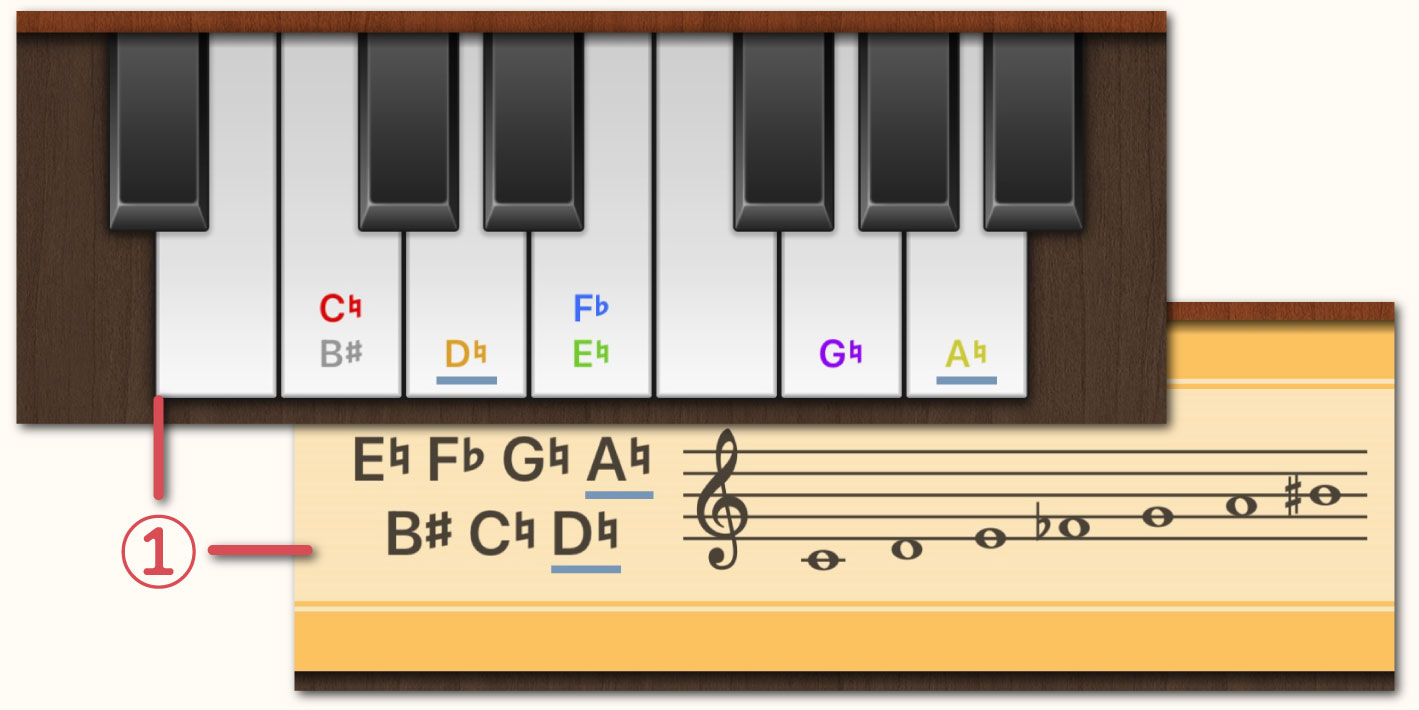
↳鍵盤モードと楽譜モード
-
メニューバーの⑦ボタンを押すたびに、鍵盤モードと楽譜モードが切り替わります。
横画面プレイモード
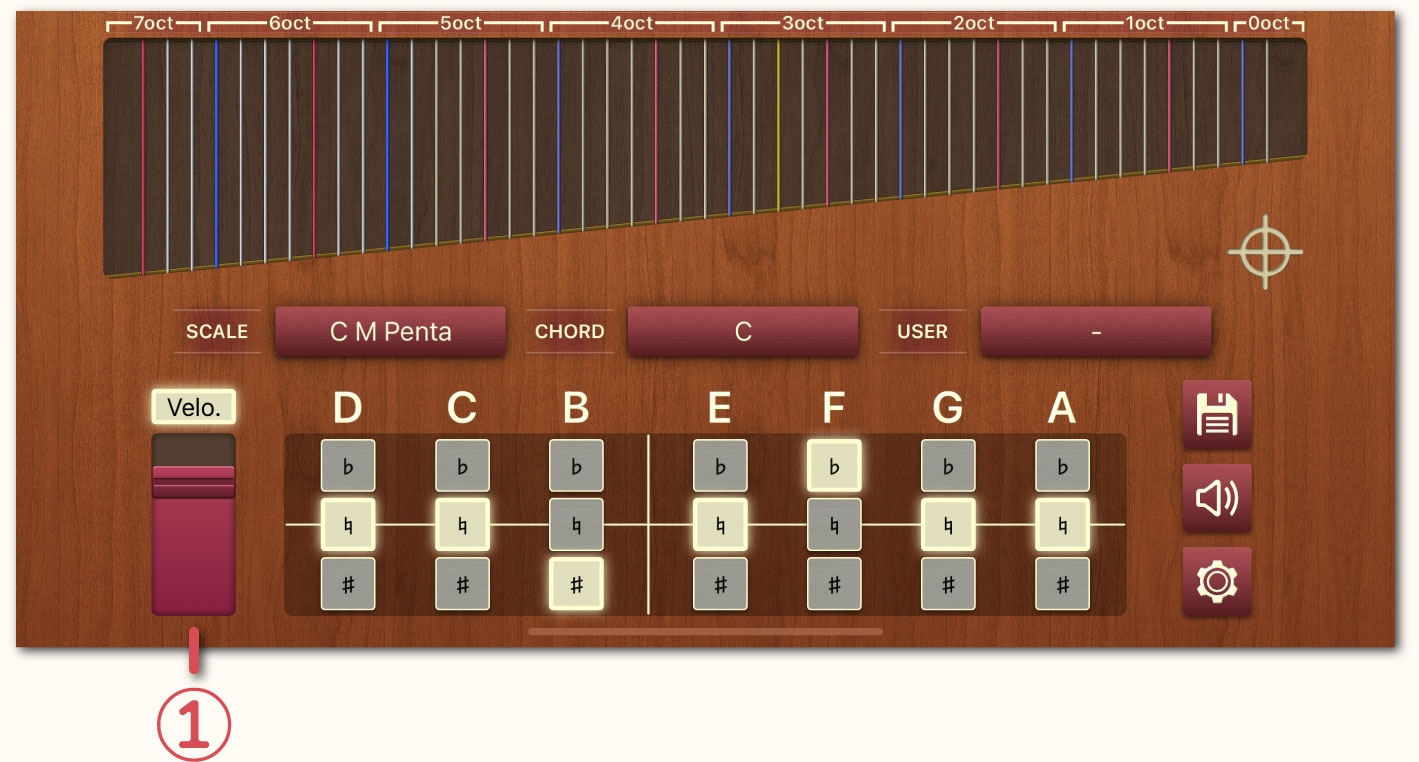
iPhone や iPad を横向きにすると、「サイドビュー・プレイモード」に切り替わります。プレイエリアが縦向きよりも広くなるため、より演奏しやすくなります。
↳ベロシティスライダー
-
ベロシティスライダーは「サイドビュー・プレイモード」時にのみ表示され、演奏中に上下へ操作することでリアルタイムに演奏の強弱を調整できます。さらに、このベロシティ情報は MIDI 接続された外部機器にも出力されます。
設定画面
マスターボリューム
スライダーを左右に動かすことで音量を調整できます。音割れやノイズが発生する場合は、マスターボリュームを下げることで改善されることがあります。各項目名をダブルタップすると、設定を初期値に戻すことができます。
ベロシティ
演奏時のベロシティを設定します。
マスターチューニング
マスターチューニングは 410Hz〜480Hz の範囲で設定可能です。初期値は 440Hz です。
演奏の範囲
-
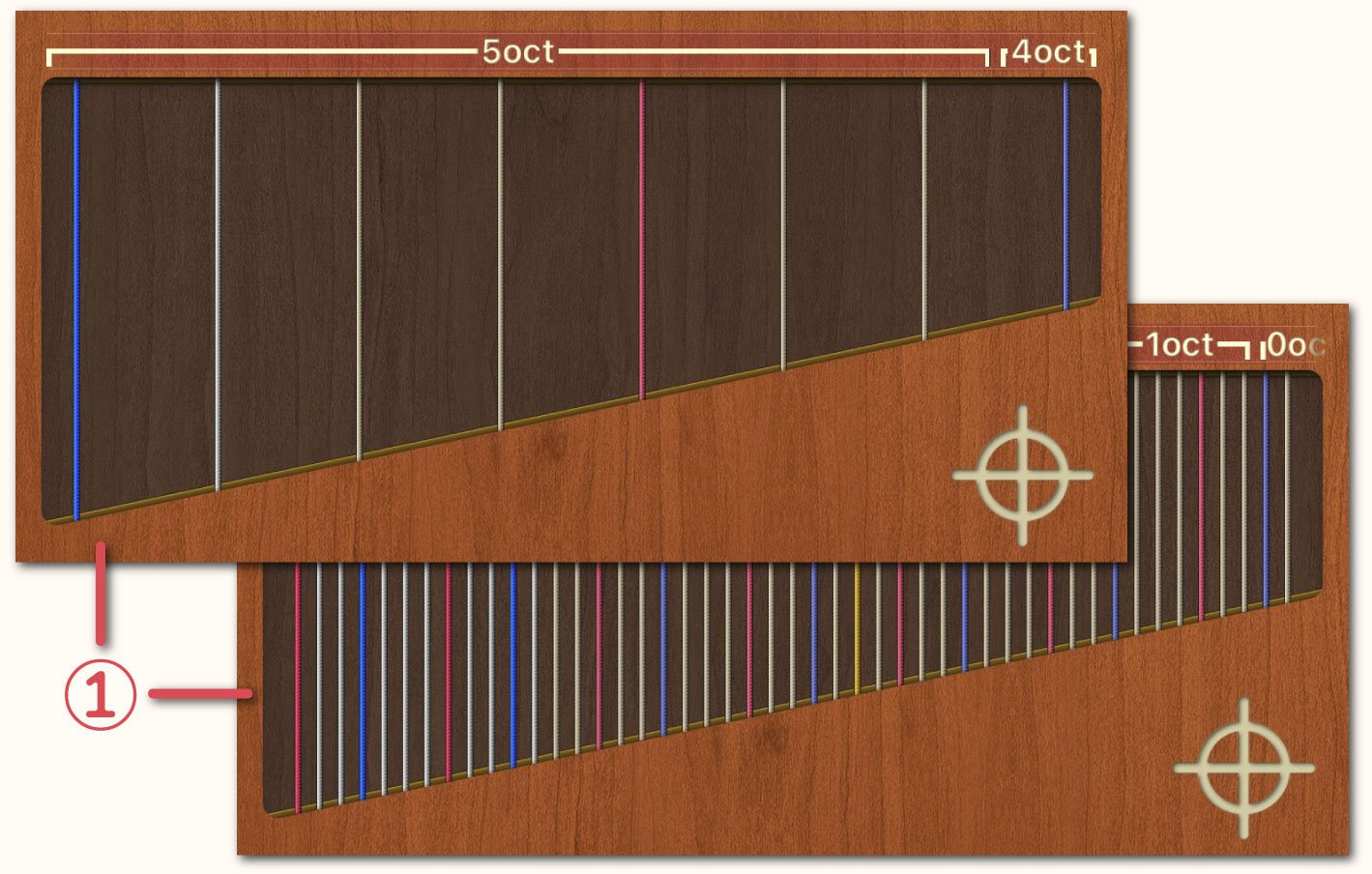
上段スライダーで「プレイ・エリア」の演奏可能範囲の上限、下段スライダーで下限を設定できます。上限と下限の差(演奏幅)は、1オクターブ未満には設定できません。
チューニング
特殊奏法用に通常とは異なるチューニングを設定することが可能です。ただし、弦の張力を高めるシャープ方向の変更には対応しておりません。
↳7th oct. C、7th oct. D 及び0 oct. Gのチューニング設定
ハープのモデルによっては、高音弦(G7/0 oct. G)や低音弦(C1、D1/7th oct. C、7th oct. D)の仕様が異なります。これらの高音弦・低音弦は、一般的にフラット(♭)にチューニングされますが、楽曲に合わせて変更することも可能です。
3rd oct. Aの弦
-
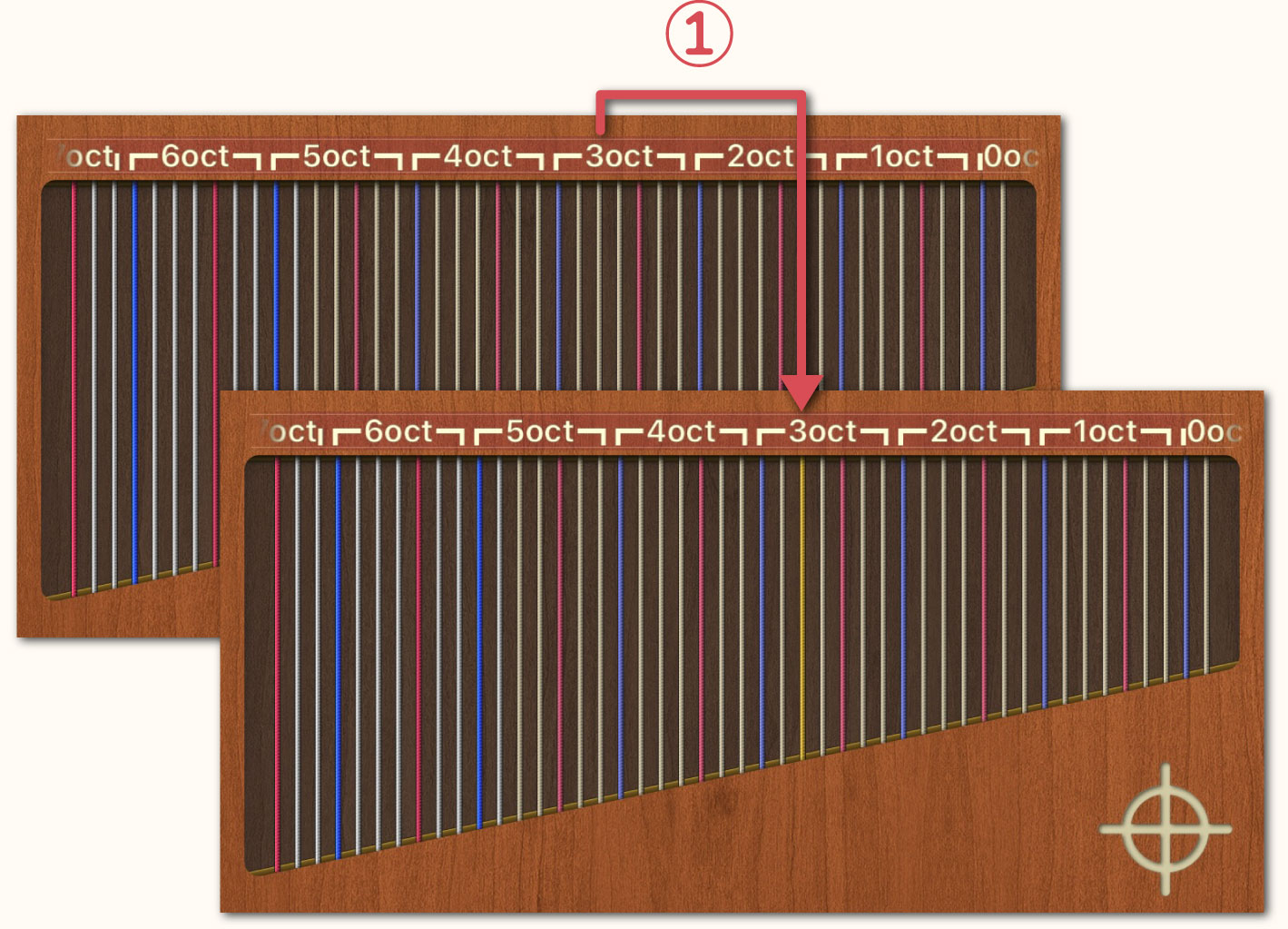
「強調あり」を選択すると、基音Aの弦が黄色に強調されます。
ペダルデザイン
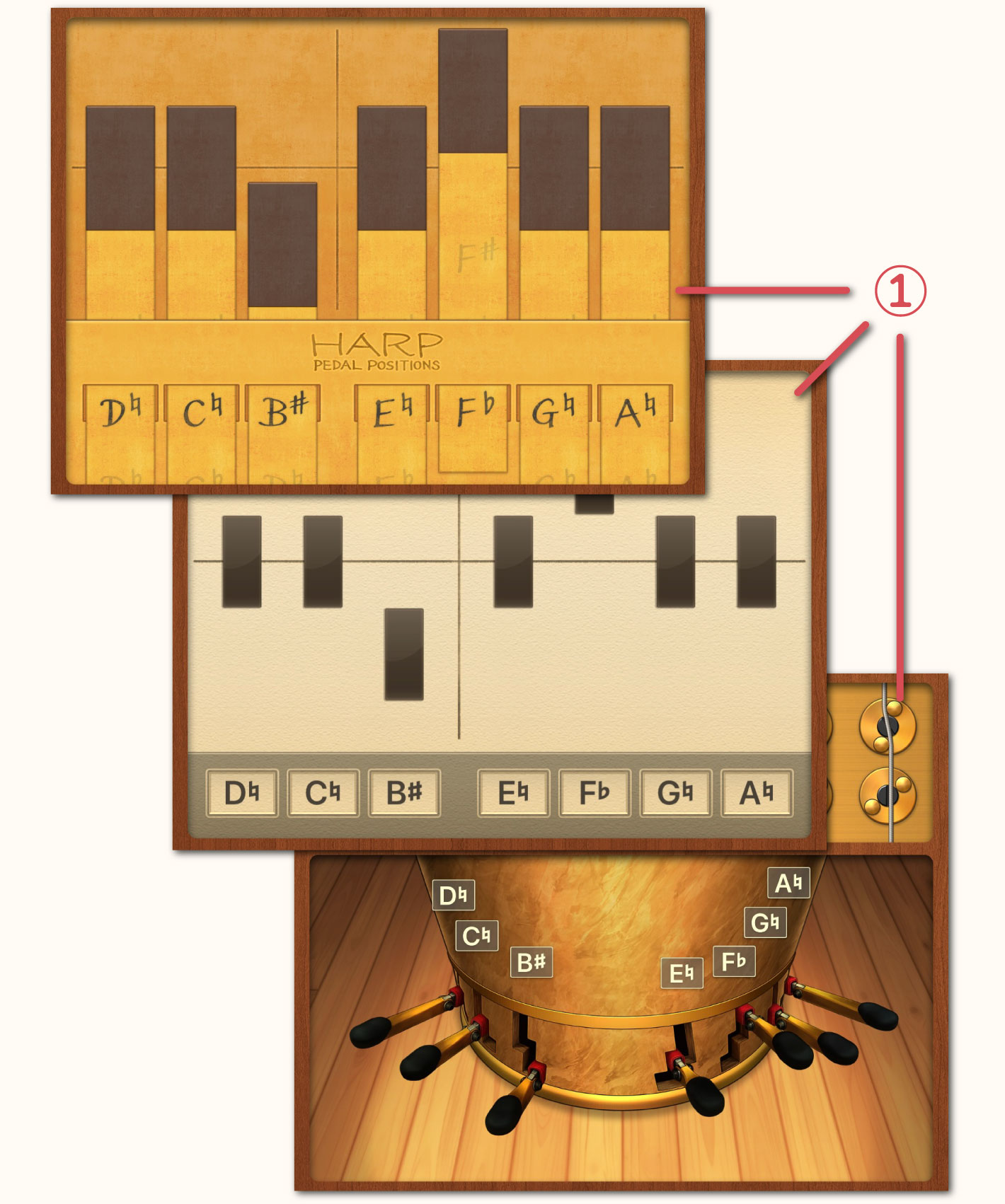
-
「ペダル・エリア」のデザインは、お好みに合わせて「リアル」「ダイアグラム」「ペーパー」の3種類からお選びいただけます。
プリセット機能
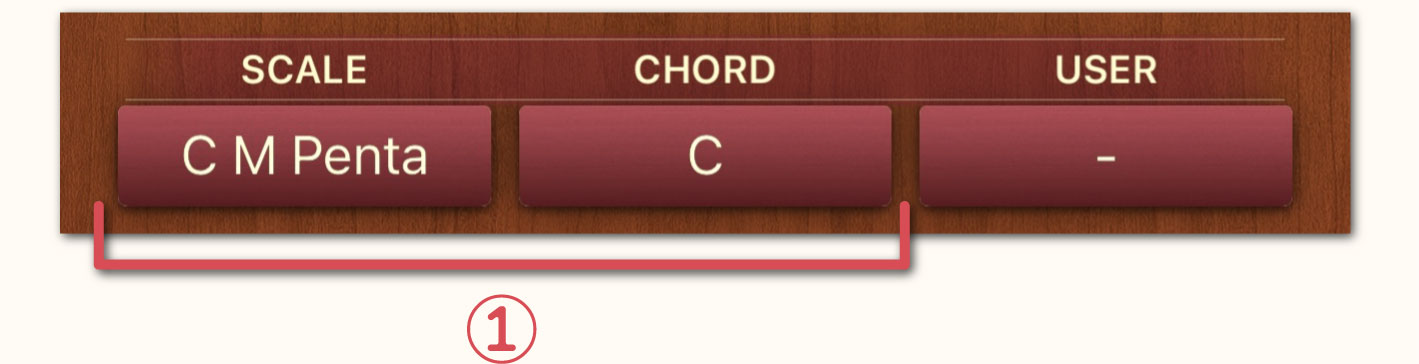
-
あらかじめ登録されている「SCALE」および「CHORD」に、現在設定しているペダルと同一のものがある場合、それらを表示するかどうかを選択できます。また、表示設定で「無効」を選んだ場合は、「SCALE, CHORD & USER エリア」全体が非表示になります。
変更を可視化
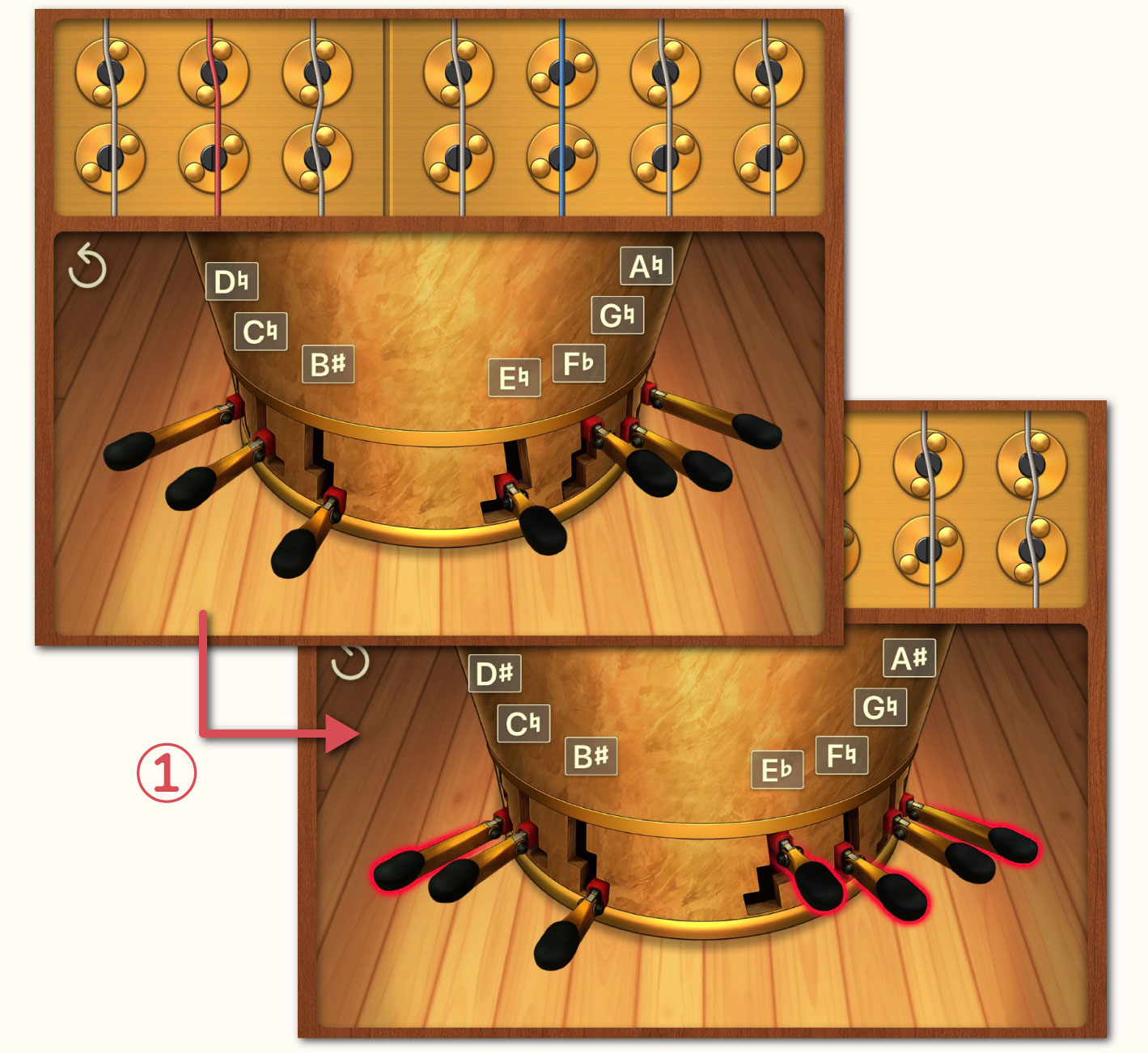
-
「有効」を選択すると、現在のペダル設定で変更したペダルに赤丸(◦)が表示されます。赤丸は「ペダル・エリア」をダブルタップするとクリアされ、その時点のペダル設定が新しい基本ペダルとなります。
↳リセットボタン
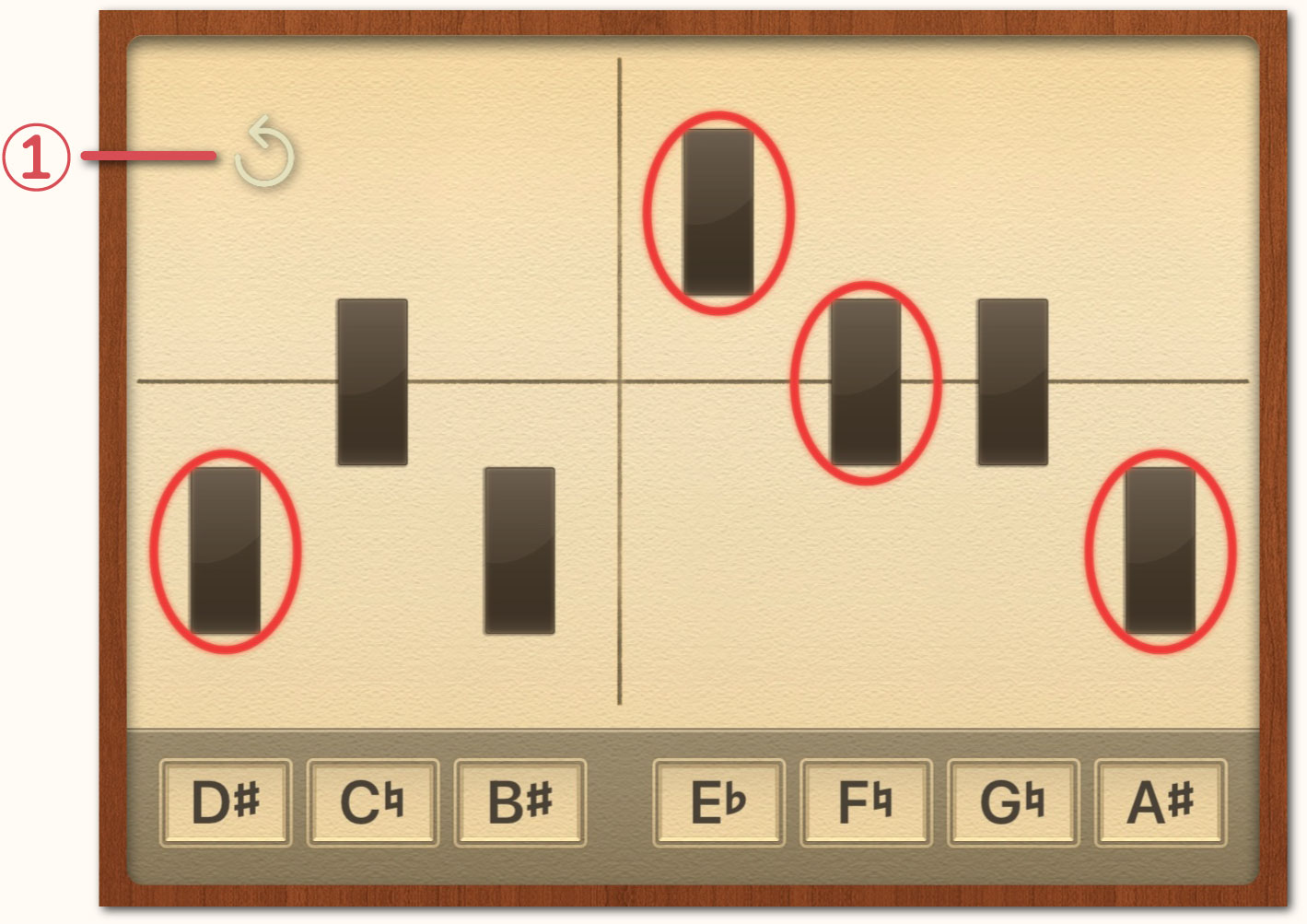
-
赤丸(◦)のクリアをシングルタップでおこないたい場合は、こちらを「有効」にしてください。「有効」にすると「リセット・ボタン(↺)」が表示されます。「リセット・ボタン」は移動可能で、タップしやすい位置に自由に配置できます。
音名スタイル
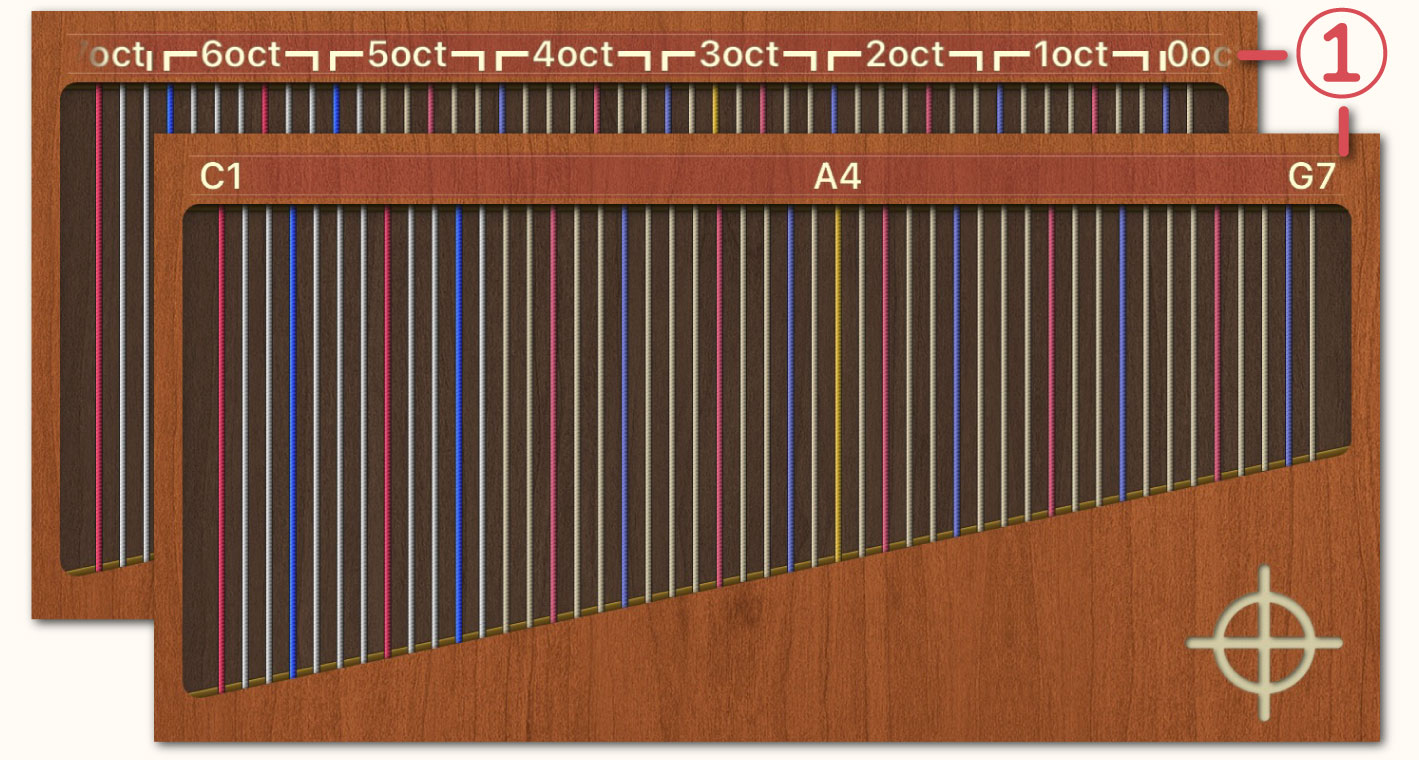
-
ハープ奏者向けの音名表示にするか、スタンダードな音名表示にするかを選択できます。
鍵盤スタイル
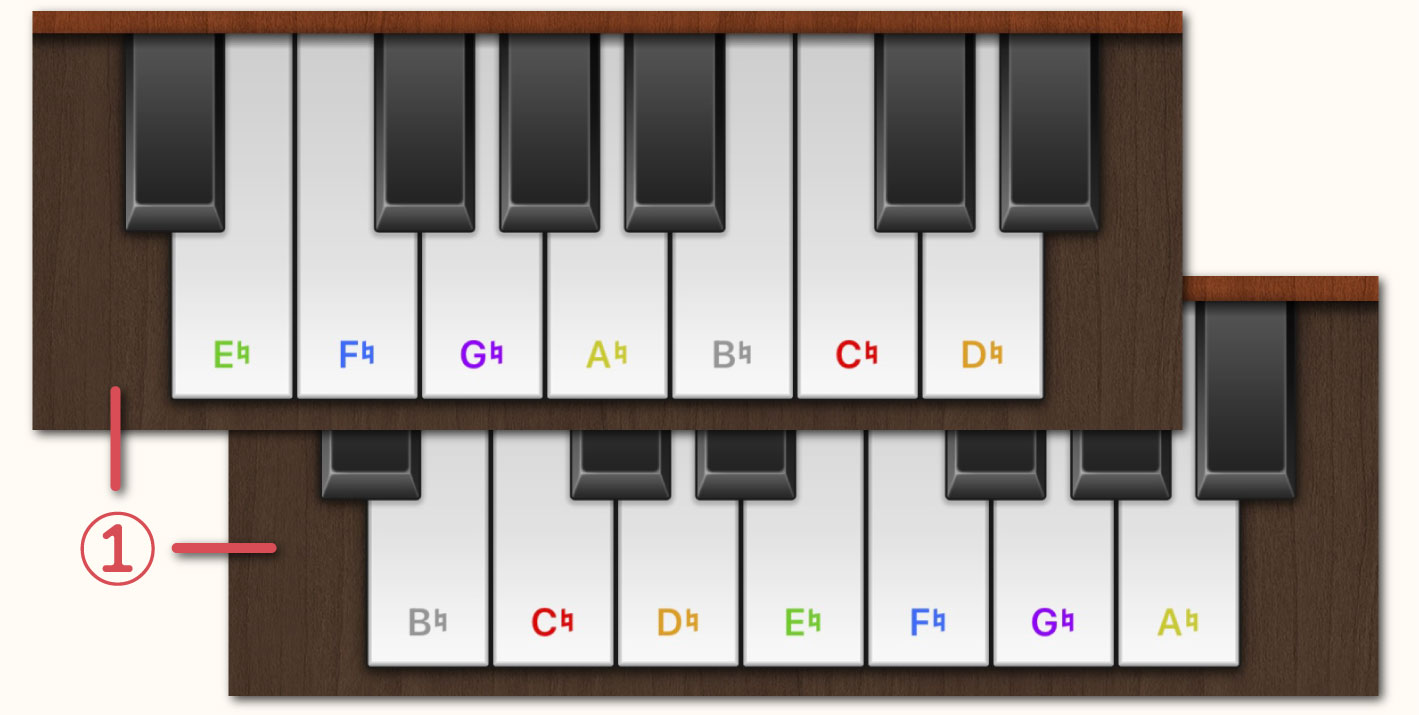
-
「ハープ」を選択した場合、鍵盤は「E♭」から表示されます。「スタンダード」を選択した場合、鍵盤は「B♭」から表示されます。
Bluetooth MIDI
Bluetooth MIDIを設定し、お使いのDAWソフトに演奏データを転送出来るようになります。なお、Bluetooth のキャッシュが原因で、Bluetooth MIDI の接続に問題が生じる場合があります。接続が不安定なときや、接続先が見つからない場合は、次の手順をお試しください。
-
Bluetooth を一度オフにします
-
再度、Bluetoothをオンにします
-
登録済みのデバイスを削除します
-
デバイスを再度ペアリングします
-
 Macをご利用の場合、Handy Harp II は安定して動作します。しかし、WindowsではBLEスタックの特性上、遅延が発生しやすく、互換性の問題も起こりやすいため、Windows標準のBluetooth MIDIでは正常に動作しません。Handy Harp IIは「Bluetooth LE MIDI(MIDI over Bluetooth Low Energy)」仕様に準拠していますが、Windows環境では上記の理由により問題が発生する可能性があります。そのため、Windowsでご利用の場合、CME社のBluetooth MIDIデバイス(WIDI Bud Pro、WIDI Uhost、WIDI Thru6 BTなど)の使用をおおすすめします。
-
Handy Harp II から接続する場合
-
[Macの場合]
-
「アプリケーション」→「ユーティリティ」→「Audio MIDI 設定.app」を起動します
-
メニューバーの「ウィンドウ」から「MIDIスタジオを表示」を選択します
-
「MIDIスタジオ」ウィンドウ右上のBluetoothマークをクリックします
-
「Bluetooth構成」ウィンドウが表示されたら、「アドバタイズ」をクリックしてMacを待機状態にします
-
Handy Harp IIの「Bluetooth MIDI」から「開く」を選択し、「デバイスに接続...」をタップします
-
「Bluetooth MIDI デバイス」ウィンドウにMacのデバイス名が表示されるので、タップして接続します
-
正常に接続されると「接続済み」と表示されます
-
画面下部の「MIDI出力先」と「MIDI入力元」から、使用したい機器をそれぞれ選択してください
-
[Windowsの場合]
-
CME 社のBluetooth MIDIデバイスをPCへ接続します
-
Handy Harp IIの「Bluetooth MIDI」から「開く」を選択し、「デバイスに接続...」をタップします
-
「Bluetooth MIDI デバイス」ウィンドウにCME社のデバイス名が表示されるので、タップして接続します
-
正常に接続されると「接続済み」と表示されます
-
画面下部の「MIDI出力先」と「MIDI入力元」から、使用したい機器をそれぞれ選択してください
-
PCから接続する場合
-
[Macの場合]
-
「アプリケーション」→「ユーティリティ」→「Audio MIDI 設定.app」を起動します
-
メニューバーの「ウィンドウ」から「MIDIスタジオを表示」を選択します
-
「MIDIスタジオ」ウィンドウ右上のBluetoothマークをクリックすると「Bluetooth構成」ウィンドウが表示されます
-
Handy Harp IIの「Bluetooth MIDI」の「開く」→「接続待ち...」をタップします
-
MIDIサービスのアドバタイズをオンにします
-
Macの「Bluetooth構成」にHandy Harp IIが現れますので、「接続」ボタンをクリックして接続をします
-
正常に接続されると、Handy Harp IIの画面に「"○○(コンピュータ名)"に接続しました」と表示されます
-
画面下部の「MIDI出力先」と「MIDI入力元」から、使用したい機器をそれぞれ選択してください
-
[Windowsの場合]
-
Windows側のBluetooth MIDIの仕様の問題により、Windows PCからHandy Harp IIへ接続する方法は現在対応しておりません。
ネットワーク MIDI
ネットワークMIDI(RTP-MIDI)を利用することで、お使いのDAWソフトへ演奏データをネットワーク経由で転送できるようになります。なお、Wi-Fi環境によっては(特に2.4GHz帯で)遅延が発生することがあります。Wi-Fiでの遅延が気になる場合は、有線LANでの接続をおすすめします。
-
Wi-Fiルーターの設定(快適にご利用いただくために)
-
 5GHz帯(Wi-Fi 5 / Wi-Fi 6)をご使用ください。
※ 2.4GHz帯は混雑しやすく、遅延・ノイズの影響を受けやすくなります。
-
RTP-MIDIはUDP通信を使用します。利用されるポート番号(例:5004 など)は環境により異なります。
-
PC側のファイアウォールで、RTP-MIDIアプリ(例:rtpMIDI / DAW)のUDP通信がブロックされていないことをご確認ください。
-
マルチキャストを有効にしてください。
※ IGMPスヌーピングは通常「オン」で問題ありませんが、接続が不安定な場合のみ、オフにすると改善することがあります。
-
ルーターにQoS(通信優先制御)機能があると、MIDI通信の遅延が発生しにくくなります。(必須ではありません)
-
ネットワークMIDI(RTP-MIDI)で接続する方法
-
[Macの場合]
-
「アプリケーション」→「ユーティリティ」→「Audio MIDI設定」を起動します
-
メニューバーの「ウィンドウ」から「MIDIスタジオを表示」を選択します
-
「MIDIスタジオ」ウィンドウ右上の地球儀マーク「MIDIネットワーク設定」をクリックします
-
「MIDIネットワーク設定」ウィンドウが表示されたら、「セッション」欄の「+」ボタンをクリックして新しいセッションを作成します(既に作られている場合もあります)
-
Handy Harp IIの「ネットワーク MIDI」を有効にすると「セッションとディレクトリ」にお使いの端末名が表示されます。
※ MacとHandy Harp IIは同じネットワーク(Wi-Fi / 有線LAN)に接続されている必要があります。
-
接続したい端末名を選択し、「接続」ボタンをクリックします
-
正常に接続されると、右側の「構成」部分に端末が表示されます
-
画面下部の「MIDI出力先」または「MIDI入力元」から、作成したネットワークMIDIセッション(接続した端末名)を選択してください
-
接続できない場合は、macOSのファイアウォール設定や、他のMIDIアプリが同時にセッションを使用していないかをご確認ください。
-
[Windowsの場合]
-
rtpMIDI(Tobias Erichsen製)をインストールします。
※ 公式サイトよりダウンロードしてください。
-
インストール後、Windowsを再起動します
-
rtpMIDIを起動し「My Sessions」欄の「+」ボタンをクリックして新しいセッションを作成します(既に作られている場合もあります)
-
セッション名にチェックが入っていない場合、チェックを入れます
-
Handy Harp IIの「ネットワーク MIDI」を有効にすると「セッションとディレクトリ」にお使いの端末名が表示されます。
※ WindowsとHandy Harp IIは同じネットワーク(Wi-Fi / 有線LAN)に接続されている必要があります。
-
接続したい端末名を選択し、「Connect」ボタンをクリックします
-
正常に接続されると、右側の「Participants」部分に端末が表示されます
-
画面下部の「MIDI出力先」または「MIDI入力元」から、作成したネットワークMIDIセッション(接続した端末名)を選択してください
-
接続できない場合は、Windows のファイアウォール設定や、他のMIDIアプリが同時にセッションを使用していないかをご確認ください。
↳MIDI出力先
iPhoneやiPadにUSBケーブルでMIDI機器を接続すると、機器名が表示され、接続できます。また、「Bluetooth MIDI」や「ネットワーク MIDI」で接続されたPCがある場合は、PCや端末の名前も表示されます。MIDIデータを送信したい機器をリストから選択してください。
-
Macをご使用の場合は、IDAM(Inter-Device Audio and MIDI)にも対応しています。
↳MIDI入力元
Handy Harp IIを音源として使用する場合は、USBケーブルでMIDI機器と接続してください。使用可能なMIDI機器であれば、「MIDI入力元」に機器名が表示されますので、そこから選択します。
-
同じ機器を「MIDI出力先」と「MIDI入力元」の両方に設定すると、MIDI信号がループする可能性があるためご注意ください。
-
Macをご使用の場合は、IDAMにも対応しています。
↳Virtual MIDIについて
Virtual MIDIとは、iPhoneやiPad内にインストールされている他の音楽アプリ(シーケンサーやキーボードなど)と、Handy Harp IIの間でMIDI信号をやり取りできる機能です。Virtual MIDIに対応しているアプリであれば接続して使用できます。なお、Virtual MIDIを使用する際は、Handy Harp IIの「バックグラウンド再生」を「有効」に設定してください。
↳ゲートタイム
Handy Harp IIからDAWソフトなどに演奏データを転送する際、音の長さ(ゲートタイム)を設定することができます。初期設定は300msです。ただし、同一のピッチ(例:EとF♭、C♭とBなどの異名同音)が続けて入力された場合、MIDIデータの重複を避けるため、先に発音している音のゲートタイムは次のノートオン時に自動的に終了します。
↳ベロシティの変換
Handy Harp IIは、外部機器からMIDIデータを受信した際に、ベロシティを有効にするか無効にするかを選択できます。
Handy Harp サーバー
-
Handy Harp サーバーを使用すると、譜面作成ソフト「Sibelius」や「Dorico」に、現在のペダル状況をダイアグラムマークとして転送できます。
-
使用手順
-
ご自身のPCに「Handy Harp II Client」をインストールし、ソフトを起動します
-
「Handy Harp サーバー」を「接続待ち」状態にします
-
PCとの接続が完了すると、「接続済み」と表示され、緑色のランプが点灯します
-
プレイヤー画面に戻ると、「メニューバー・エリア⑧」の「転送」ボタンが有効になります
-
「転送」ボタンを押すたびに、現在のペダル情報が譜面ソフトにダイアグラムマークとして転送されます
-
Macで転送が正常に動作しない場合
-
macOS のセキュリティ設定が原因の可能性があります。以下の手順をご確認ください。
-
「システム設定」→「プライバシーとセキュリティ」→「アクセシビリティ」を開きます
-
一覧に「Handy Harp II Client」が登録されているか確認し、オンにします
-
それでも動作しない場合は、一度削除した後、再度「Handy Harp II Client」を登録してください
バックグラウンド再生
「有効」にすると他のアプリが起動している場合でも、Handy Harp IIはバックグランドで再生が可能です。
ボイス数
同時に発音できる音の最大数を設定します。数値が低いと音切れが発生することがありますが、数値を高くするとCPU負荷が増加します。端末の性能が高い場合は、数値を上げることで音切れを防ぐことができます。
バッファーサイズ
端末によって音が途切れたりノイズが発生する場合は、バッファサイズを大きくしてください。ただし、遅延が発生することがあります。
Bluetooth HFPの使用
外部ヘッドフォンなどを使用した際に遅延が気になる場合は、「有効」にしてください。音質は低下しますが、遅延を抑えることができます。
自動ロック
「無効」に設定すると、iPhoneやiPadがスリープしなくなります。
言語(Language)
言語は「自動判定」「日本語」「英語」から選択できます。「自動判定」を選ぶと、OSで設定されている言語が適用されます。
全ての設定をリセット
全ての設定を初期値に戻したい場合、「実行する」をタップしてください。
その他
コードの選出方法について
登録されているコードのペダル設定は、一般的なグリッサンド構成音の慣習をもとに、以下の優先順位で決定したものです。これはあくまで構成音を重視した場合の一例であり、コードの機能や前後のペダル設定によって、大きく変化する可能性があります。鍵盤上に表示される「非構成音マーク」を参考に、さまざまなペダル設定を試してみてください。特にテンションの高いコードでは、あえてテンション音や根音を省くことで、より美しいグリッサンド構成音が得られる場合があります。
① 全てのペダルをフラット位置にします。
② 7度音(構成音にない場合は次へ)
③ 5度音
④ 3度音(sus4の場合は4度音として)
⑤ 根音(7度音で使用した場合は根音に変更します)
⑥ 6度音(構成音にない場合は次へ)
⑦ 9度音(構成音にない場合は次へ)
⑧ 11度音(構成音にない場合は次へ)
⑨ 13度音(構成音にない場合は次へ)
この時点で残った非構成音の処理をします。
⑩ 隣接した音が半音にならないように移動します。
⑪ 構成音と構成音の間に半音程が5個以上含まれている場合(増3度、完全4度など)は、メジャーコードの場合、長音階内の音を選択します。マイナーコードの場合は、旋律的短音階の下降形内の音を選択します。
⑫ 非構成音が2つ連続する場合は、以上の条件に合致する1つの音に集約します。
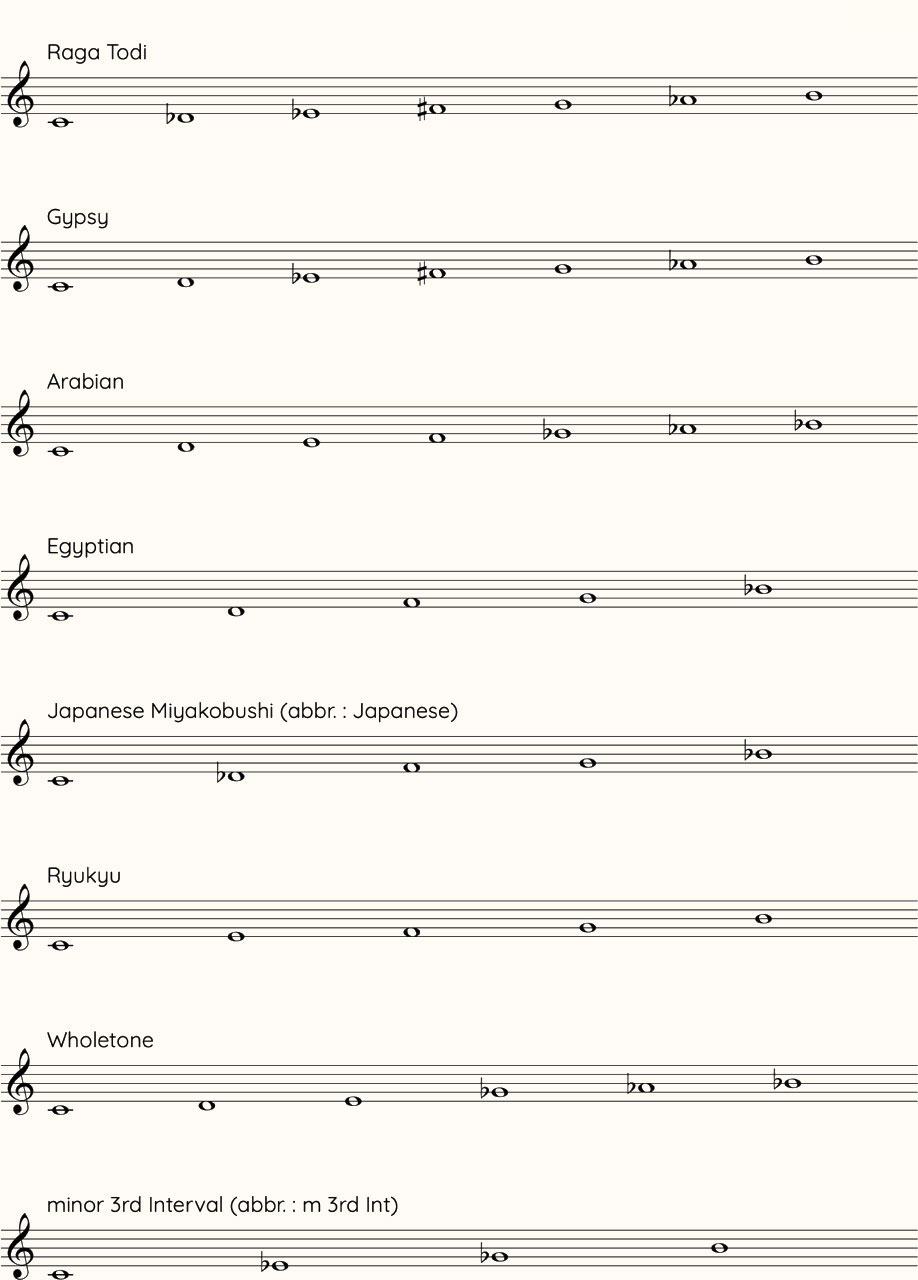
登録スケール一覧表
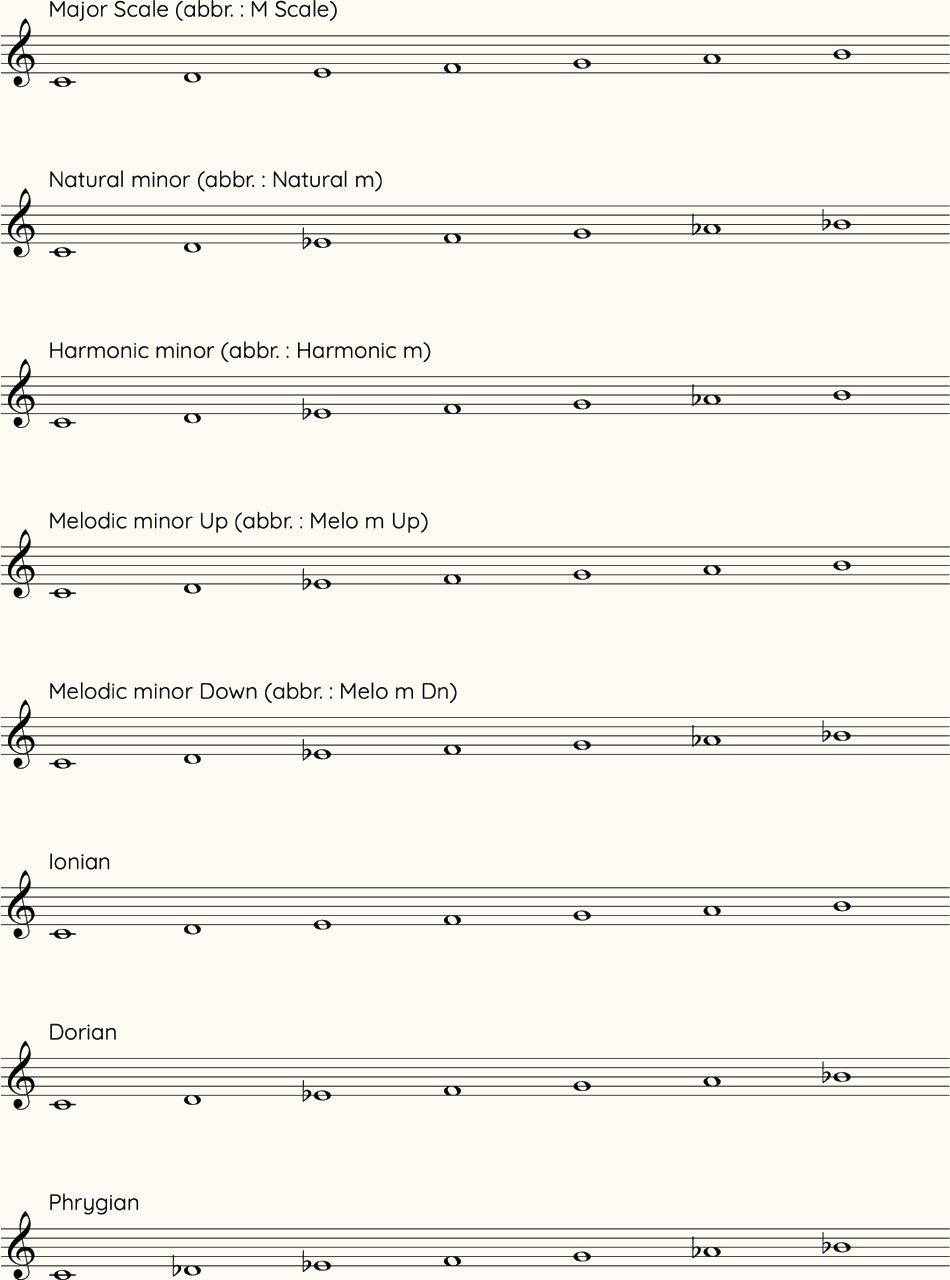
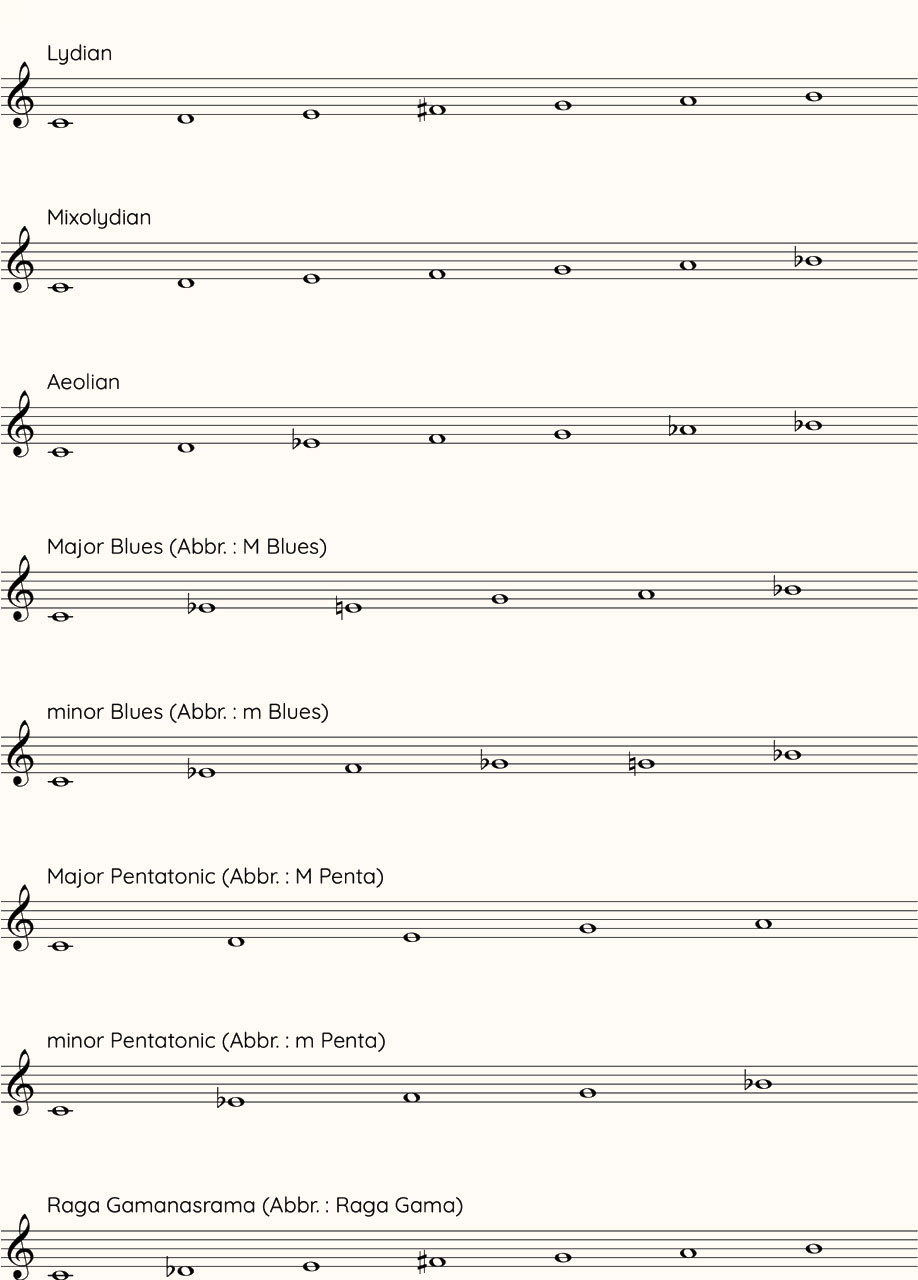
あとがき
ハープのペダル機能を完全に理解するには、相応の時間と経験が求められます。本アプリケーションは、その複雑な仕組みを視覚と音でわかりやすく示し、いつでもどこでも気軽に学べるようにしたい――そんな思いから生まれました。今回「Handy Harp II」として、機能と操作性の両面でさらなるアップグレードを行い、より実践的で直感的に学べるツールへと進化しています。「手軽なハープ」を意味する“Handy Harp”の名の通り、ハープをより身近に、そしてより深く感じていただけることを願っています。この「Handy Harp II」が、皆さまのハープへの興味をさらに広げ、ハーピストにとっては心強いパートナーとなり、そしてハーピストと作・編曲家をつなぐ架け橋となることを、心より祈っております。
作曲家 光田康典
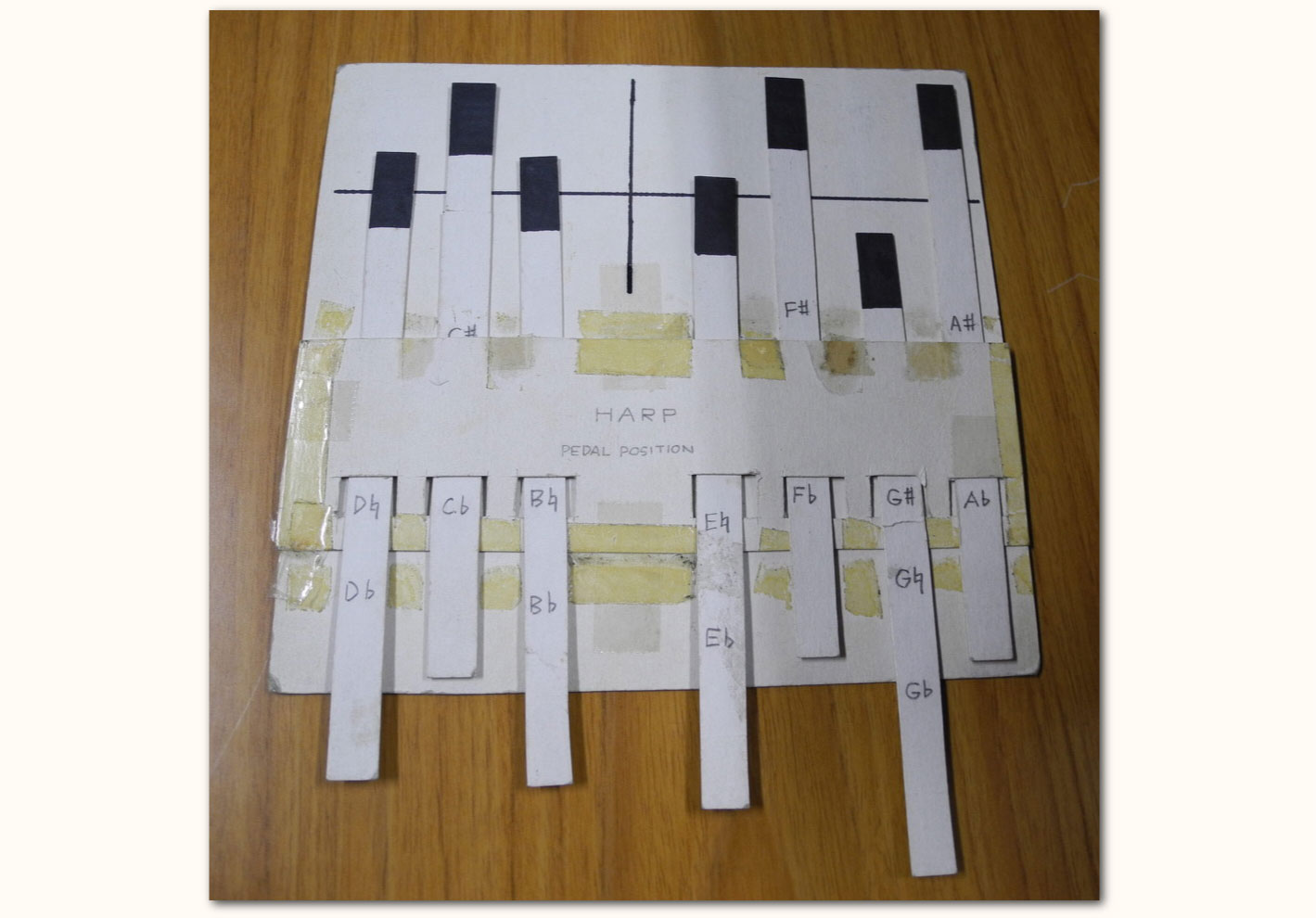
ペーパーペダルについて
-
「Paper Pedal」は本アプリケーションの原型となったツールです。プレゼンターである朝川氏は、この紙製のペダルダイアグラムを作成し、実際に動かしながらペダル設定を検討していました。Handy Harp II にとって欠かせないペダルデザインであることから、本アプリケーションにもこのデザインを採用しています。
取扱説明書について
IIIHandy IIIHarp II 取扱説明書
2025年12月25日 Version 1.0.0.20251225
マニュアル作成:光田 康典
WEBデザインレイアウト、翻訳(英語):トム・ミッチェル
協力:朝川 朋之
※ 本マニュアルの著作物の全部または一部を、有限会社プロキオン・スタジオの許諾なく無断で複製(コピー)、改変、Web等への転載をした場合、著作権の侵害にあたり、著作権法により罰せられます。
スタッフクレジット
プレゼンター
朝川朋之
企画原案、プロデューサー
光田康典(プロキオン・スタジオ)
プログラマー
雲英亮太(キラキュー・テック)
デザイナー
對馬聡子
制作アシスタント、翻訳(英語)
トム・ミッチェル(プロキオン・スタジオ)
宣伝
野﨑麻結(プロキオン・スタジオ)
トム・ミッチェル(プロキオン・スタジオ)
協力
芦野麻美(プロキオン・スタジオ)
Handy Harp II Website
https://www.procyon-studio.co.jp/handyharp2/
Copyright
© 2013-2025 PROCYON STUDIO CO., LTD.
© 2025 KIRA Ryouta
All Rights Reserved.
Distributed by
PROCYON STUDIO CO., LTD.
アップデート項目
2026年1月15日 Mac版クライアントアプリ Version 1.0.1
2030年以降、クライアントアプリが起動できなくなる不具合を修正しました。
2025年12月28日 Version 1.0.1
タイトル画面にバージョン表記を追加しました。
その他小さな修正をおこないました。